
VPN sur iPhone : à quoi ça sert et comment l'installer ?
Pourquoi un iPhone a besoin d'un VPN, les étapes concrètes pour l'installer en 3 minutes, et les réglages à activer une bonne fois pour qu'il fasse son travail tout seul.
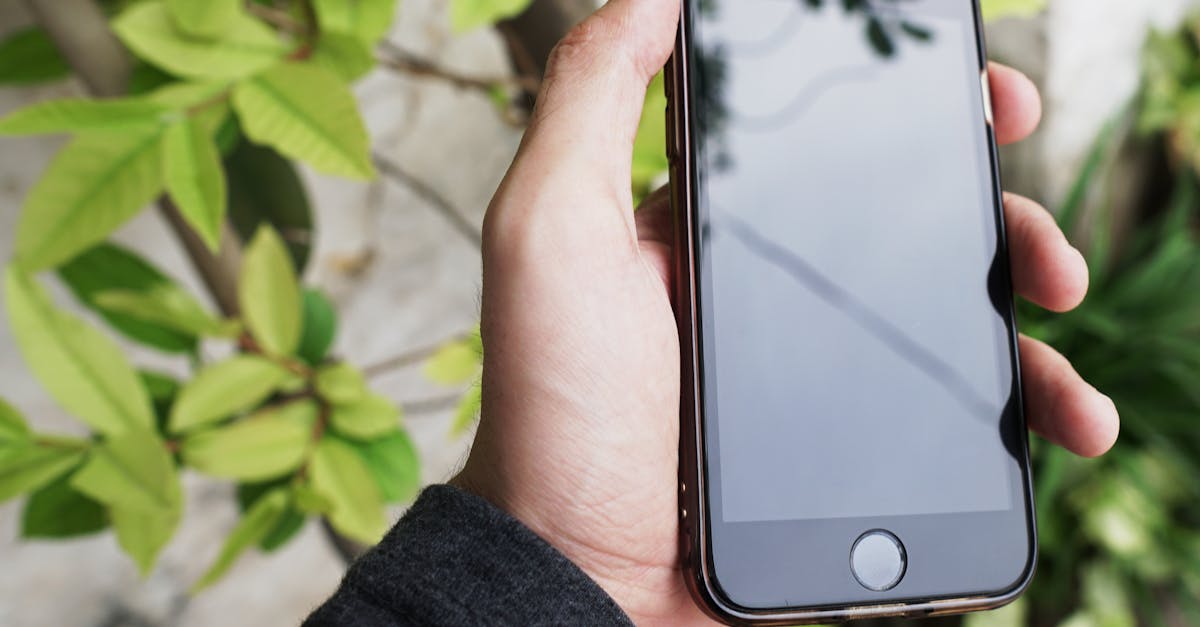
Pourquoi un VPN sur iPhone change réellement quelque chose
Apple soigne déjà la sécurité d'iOS : sandbox stricte des apps, chiffrement du stockage par défaut, Secure Enclave pour la cryptographie. Mais ça ne couvre pas ce qui sort de l'iPhone. Toutes vos requêtes (Safari, WhatsApp, votre app bancaire) traversent des réseaux que vous ne contrôlez pas.
Trois situations changent vraiment avec un VPN actif sur iPhone, et elles couvrent 95 % des usages mobiles.
Le Wi-Fi public. Votre iPhone se reconnecte automatiquement aux réseaux ouverts qu'il a déjà vus, ou s'invite sur ceux qu'il identifie comme sûrs. Aéroports, cafés, hôtels, gares : sur ces réseaux, un autre client connecté peut techniquement intercepter votre trafic non chiffré. Le VPN rend cette attaque inutile.
L'usage à l'étranger. Le VPN vous permet de garder accès à vos services français (banque, France Travail, TF1+, France.tv) en vous donnant une IP française même depuis Bangkok ou Boston. Avant un long séjour en Thaïlande ou en Israël, vérifiez au passage que votre fournisseur couvre la destination. Lecture associée : notre guide sur le VPN en voyage.
Le tracking publicitaire. Apple lutte avec App Tracking Transparency et Mail Privacy Protection, mais ces protections ne couvrent pas l'identification par adresse IP. Un VPN masque votre IP réelle aux serveurs publicitaires et aux cookies cross-site.
Comment installer un VPN sur iPhone (3 minutes chrono)
On part du principe que vous avez choisi un fournisseur (sinon, voir notre comparatif des meilleurs VPN). La procédure est identique chez NordVPN, ExpressVPN, Surfshark, ProtonVPN et la plupart des autres.
- 1
Téléchargez l'app sur l'App Store
Tapez le nom du fournisseur dans l'App Store. Vérifiez le développeur officiel (par exemple « NordVPN s.a. », « Proton AG », « Express VPN International Ltd »). Évitez les apps tierces qui usurpent les noms. Taille typique : 60 à 90 Mo, installation en moins d'une minute sur 4G ou Wi-Fi correct.
- 2
Connectez-vous (ou créez un compte)
Lancez l'app, identifiez-vous avec l'adresse mail et le mot de passe créés au moment de l'abonnement. Plusieurs fournisseurs proposent Apple Sign-In, qui évite de saisir le mot de passe : pratique mais lie votre compte VPN à votre identifiant Apple, à vous de voir si ça vous va côté confidentialité.
- 3
Acceptez l'ajout de la configuration VPN
À la première connexion, iOS affiche une demande système : « L'app souhaite ajouter des configurations VPN ». Acceptez avec Face ID ou Touch ID. Cette étape ajoute le profil VPN dans Réglages > Général > VPN, où vous pouvez le revoir et le supprimer plus tard. C'est une autorisation à donner une seule fois par fournisseur.
- 4
Choisissez un serveur et lancez la connexion
Le gros bouton central de l'app vous connecte au serveur le plus rapide par défaut (souvent en France). Pour choisir un autre pays, ouvrez la liste, tapez « États-Unis » pour Netflix US, « Royaume-Uni » pour BBC iPlayer, « Japon » pour les services japonais. La connexion s'établit en 2 à 5 secondes. Une icône VPN apparaît dans la barre d'état en haut de l'écran.
Les 2 réglages à activer une bonne fois pour toutes
Au-delà de l'installation, deux options transforment le VPN d'un outil ponctuel à une vraie protection permanente. À activer dans les réglages de l'app, pas dans ceux d'iOS.
-
Activer le kill switch
Si la connexion au serveur VPN tombe (Wi-Fi instable, changement de réseau), le kill switch coupe Internet immédiatement plutôt que de laisser votre vraie IP fuiter pendant la reconnexion. Sur iOS, on parle parfois de « Always On VPN » dans le menu Réglages de l'app. Activez-le, surtout si vous utilisez régulièrement des Wi-Fi publics.
-
Activer la connexion automatique sur Wi-Fi non sécurisé
La plupart des apps de VPN proposent une règle du type « Connecter automatiquement quand je rejoins un Wi-Fi inconnu ». Activez-la : vous oubliez l'app, mais elle s'active toute seule à l'aéroport, à l'hôtel ou au café. C'est ce qui rend le VPN vraiment utile au quotidien sur iPhone.
Bonnes pratiques spécifiques à iOS
Quelques subtilités propres à l'iPhone que les apps Android ou Windows ne rencontrent pas.
-
Désactivez « Auto-Join Wi-Fi » sur les réseaux ouverts
iOS rejoint automatiquement les réseaux Wi-Fi déjà connus. Sur les réseaux ouverts d'hôtels ou de cafés où vous êtes passé une fois, l'iPhone se reconnecte sans rien demander. Avec un VPN auto, ce n'est plus un problème. Sans, ce sont des minutes de trafic non protégé. Dans Réglages > Wi-Fi, tapez sur le « (i) » à côté du réseau, désactivez « Connexion automatique ».
-
Vérifiez le DNS dans les réglages avancés
iOS utilise par défaut le DNS du Wi-Fi local, ce qui peut court-circuiter le VPN pour les requêtes DNS. Les bonnes apps VPN forcent leur propre DNS. Vérifiez dans Réglages de l'app que cette option est active (souvent appelée « Custom DNS » ou « DNS leak protection »).
-
Désactivez IPv6 si possible
Certains opérateurs mobiles français (notamment Free Mobile) distribuent de l'IPv6 par défaut. Si votre VPN ne tunnelise pas l'IPv6, votre vraie IP peut fuiter. Les apps NordVPN, ProtonVPN et ExpressVPN gèrent ça automatiquement ; sur des fournisseurs moins sérieux, à vérifier.
Trois erreurs courantes à éviter
-
Utiliser un VPN gratuit téléchargé au hasard
L'App Store regorge de VPN gratuits aux noms anodins. Une étude de 2022 par CSIRO et UC Berkeley sur 283 apps VPN gratuites a trouvé que 75 % contenaient au moins une bibliothèque de tracking et 38 % révélaient l'historique de navigation à des tiers. Le VPN gratuit, surtout sur mobile, c'est l'utilisateur qui devient le produit.
-
Croire l'app connectée alors qu'elle ne l'est pas
L'app affiche parfois « connecté » mais le tunnel est tombé sans déclencher d'alerte (notamment au changement de réseau). Vérifiez la présence de l'icône « VPN » dans la barre d'état d'iOS, ou testez votre IP sur Safari avec une recherche « what is my ip ».
-
Oublier que le VPN ne couvre pas tout
Le VPN masque votre IP, mais Apple, votre banque ou Google vous reconnaissent toujours via vos comptes connectés. Pour la vie privée totale, le VPN n'est qu'une couche parmi d'autres. Voir notre guide sur le fonctionnement d'un VPN pour comprendre les limites exactes.
Questions fréquentes
Quelle différence entre l'option « VPN » des réglages iOS et l'app du fournisseur ?
L'option « VPN » dans Réglages > Général permet une configuration manuelle (IKEv2, L2TP, IPsec) avec serveur, identifiant et clé secrète. Ça marche, mais c'est moins pratique : pas de switch de pays facile, pas de kill switch intégré, pas d'obfuscation. L'app du fournisseur (NordVPN, ProtonVPN, etc.) ajoute toutes ces fonctions, c'est ce qu'on recommande dans 95 % des cas.
Le VPN est-il vraiment actif quand l'iPhone est verrouillé ?
Oui, le tunnel reste actif tant que vous ne le coupez pas manuellement. iOS ferme parfois les apps en arrière-plan, mais le VPN est implémenté au niveau système (extension réseau), pas au niveau de l'app, donc il survit. Le seul cas où il peut tomber : iPhone à court de batterie, mode économie d'énergie agressif, ou changement entre Wi-Fi et 4G qui demande une reconnexion (instantanée dans ce cas).
Le VPN consomme-t-il beaucoup de batterie sur iPhone ?
Marginalement. Le chiffrement AES-256 est délégué à la Secure Enclave, le coprocesseur dédié à la cryptographie présent depuis l'iPhone 5s. C'est très peu coûteux en énergie. Comptez 5 à 8 % d'autonomie en moins sur une journée de connexion permanente, parfois moins. WireGuard est plus économe qu'OpenVPN, à choisir dans les réglages de l'app.
Comment savoir si mon VPN iPhone est bien activé ?
Plusieurs indicateurs : le mot « VPN » apparaît dans la barre d'état en haut (à côté du Wi-Fi sur iPhone X et plus récents, dans le coin haut-gauche sur les anciens modèles). Dans Réglages > Général > VPN, l'état affiche « Connecté ». Pour vérifier que c'est efficace, ouvrez Safari et tapez « what is my ip » : l'IP affichée doit être celle du serveur VPN, pas la vôtre.
Peut-on utiliser un VPN gratuit sur iPhone ?
Techniquement oui, plusieurs apps sont sur l'App Store. Le problème : la quasi-totalité des VPN gratuits compensent leur gratuité en revendant vos données de navigation, en injectant de la publicité, ou en limitant drastiquement la vitesse. ProtonVPN propose une version gratuite sérieuse (sans pub, sans log, illimitée en data) mais avec 3 pays seulement et sans Netflix. Pour un usage régulier, un abonnement payant reste plus sûr.
Le VPN protège-t-il aussi mes appels FaceTime et iMessage ?
iMessage et FaceTime sont déjà chiffrés de bout en bout par Apple, le VPN n'ajoute pas de couche cryptographique sur ces services. Il masque en revanche votre IP réelle aux serveurs Apple et peut débloquer FaceTime dans les pays qui le restreignent (Émirats arabes unis, Arabie saoudite). Pour les appels WhatsApp ou Telegram, le VPN apporte plus directement (notamment pour contourner les blocages géographiques de la VoIP).
Le mode économie d'énergie coupe-t-il le VPN ?
Non, pas directement. Le mode économie d'énergie réduit certaines tâches en arrière-plan, mais le VPN reste actif puisqu'il opère au niveau système. En revanche, certaines apps peuvent voir leur synchronisation s'arrêter, ce qui n'a rien à voir avec le VPN lui-même.
Faut-il installer le VPN depuis l'App Store français ou un autre ?
Depuis l'App Store français, sans hésiter. Les apps des fournisseurs sont identiques d'un App Store à l'autre, mais utiliser un App Store étranger demande de changer son compte iCloud (compliqué) et peut bloquer les mises à jour. Exception : dans certains pays (Chine, Russie), les VPN sont retirés des App Stores locaux. Solution : installer depuis l'App Store français AVANT de partir.
Quel VPN choisir pour son iPhone ?
Notre comparatif indépendant des meilleurs VPN, avec un focus sur les apps iOS, leur intégration kill switch et leur consommation de batterie.
Voir le meilleur VPN